ascreenshot 怎麼 用
ascreenshot 怎麼 用

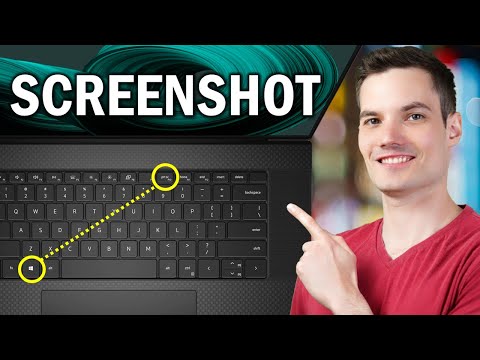
本篇將說明如何在桌上型電腦Windows、Linux、MacOS以及行動裝置的Android、iPhone或iPad上擷取螢幕畫面。大多時候,其實我們都可以用鍵盤上的快速鍵「PrtSc」來擷取畫面。,這篇文章將分別與你分享Windwos與Mac的截圖快捷鍵,也會推薦第三方螢幕截圖工具,並教你怎麼...

[最全]Win11 截圖:螢幕截圖和長截圖的實用方法

這篇文章將深入探討Win11中截圖的實際操作方式,以及如何利用這些功能快速輕鬆地截取您想要的內容。無論您是截取整個螢幕、特定視窗或者進行長截圖,本文將提供您詳盡且易於理解的指南。

** 本站引用參考文章部分資訊,基於少量部分引用原則,為了避免造成過多外部連結,保留參考來源資訊而不直接連結,也請見諒 **

如何將螢幕畫面擷取成圖片? How to Capture a Screenshot?

本篇將說明如何在桌上型電腦Windows、Linux、MacOS以及行動裝置的Android、iPhone或iPad上擷取螢幕畫面。 大多時候,其實我們都可以用鍵盤上的快速鍵「PrtSc」來擷取畫面。

螢幕剪取&截圖工具推薦 (含 Windows+Mac 擷取快捷鍵)

這篇文章將分別與你分享 Windwos 與 Mac 的截圖快捷鍵,也會推薦第三方螢幕截圖工具,並教你怎麼使用,讓你未來在操作上可以更快速。

【電腦截圖教學】一次學會 6 種 Windows 截圖快捷鍵,加碼附贈 ...

截圖方法這麼多種,到底該用哪種好呢?我之前剛開始學截圖技巧時,也常常被這個問題困擾,不過,在實際試用及研究一陣子之後,我發現大家常用的電腦截圖方式,基本上可以分為以下四種類型: 1. Windows 截圖快捷鍵 2. Edge 網頁截圖 3. LINE 截圖功能 4. 第三方電腦截圖軟體 以下我就用表格簡單跟大家分析這三種方式的差異性: 在「leadingmrk.com」查看更多資訊 這三種方式各有它的特色優勢,好不好用會根據使用者的需求而有所不同。 舉例來說,我本身最常使用的就是 Windows 截圖

【教學】如何在 Windows 1011 螢幕截圖?全螢幕、任意區域一次 ...

但很多人會問: 到底要怎麼截圖啊? 別擔心,我整理了最簡單的方法給你。 一、全螢幕截圖(最簡單) 按 Win + PrtScn 鍵,螢幕會閃一下(代表截圖成功),圖片會自動存到: 「圖片」資料夾中的「螢幕擷取畫面」資料夾裡。 這招最直接,省時又方便。

使用剪取工具擷取螢幕擷取畫面

瞭解如何使用截圖工具擷取螢幕上任何物件的螢幕擷取畫面或截圖,然後註解、儲存或共用影像。

抓住它! 9 種 Windows 截圖方法

在 Windows 上截圖最常用的快捷鍵,也是截取螢幕上所有內容最簡單的方法,就是「Print Screen」鍵。 按下此鍵後,系統將截取整個桌面,包括應用程式、圖示和背景,這在您需要全面查看電腦螢幕時非常有用。 截取的螢幕截圖將複製到剪貼簿,您可以將其貼上到影像編輯軟體(例如 Paint、Word 等)以及訊息平台中。

[最全]Win11 截圖:螢幕截圖和長截圖的實用方法

這篇文章將深入探討Win11中截圖的實際操作方式,以及如何利用這些功能快速輕鬆地截取您想要的內容。 無論您是截取整個螢幕、特定視窗或者進行長截圖,本文將提供您詳盡且易於理解的指南。


ascreenshot怎麼用

本篇將說明如何在桌上型電腦Windows、Linux、MacOS以及行動裝置的Android、iPhone或iPad上擷取螢幕畫面。大多時候,其實我們都可以用鍵盤上的快速鍵「PrtSc」來擷取畫面。,這篇文章將分別與你分享Windwos與Mac的截圖快捷鍵,也會推薦第三方螢幕截圖工具,並教你怎麼使用,讓你未來在操作上可以更快速。,截圖方法這麼多種,到底該用哪種好呢?我之前剛開始學截圖技巧時,也常常被這個問題困擾,不過,在實際試用及研究一陣子之...